3種類のアクティビティ Daily, Weekly & Monthly
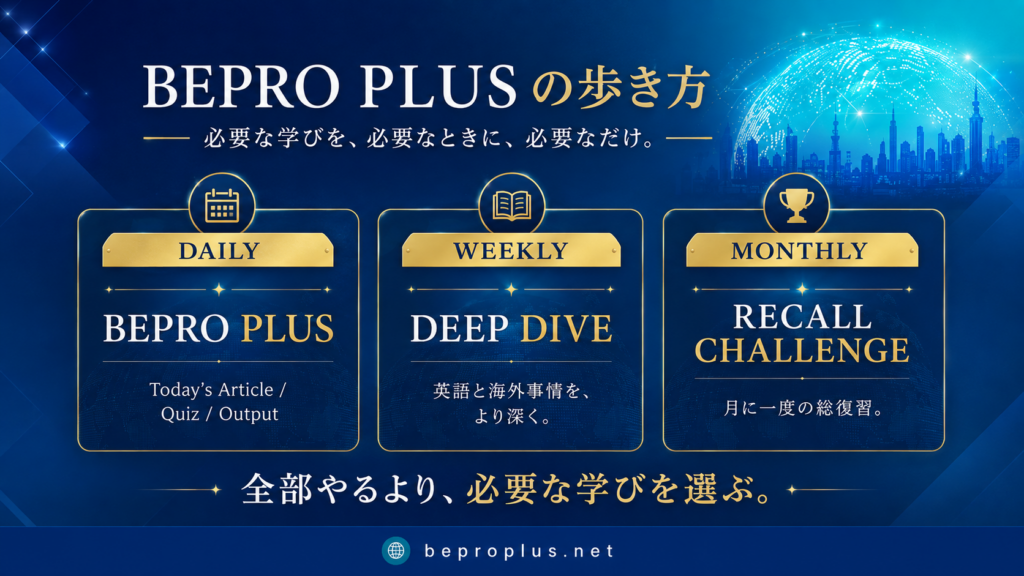
Membershipのアクティビティは以下の3種類です。
Daily: BEPRO PLUS
月曜日から金曜日までの5日間、記事や読解力クイズが更新されます。(朝の5時に更新予定)
祝祭日及び年末年始の更新はありません。
Weekly: DEEP DIVE
週末の土曜日の午前中に配信予定。
Monthly: MONTHLY RECALL CHALLENGE
翌月の月初の3営業日までに更新予定。
SIGN INから学習画面の歩き方
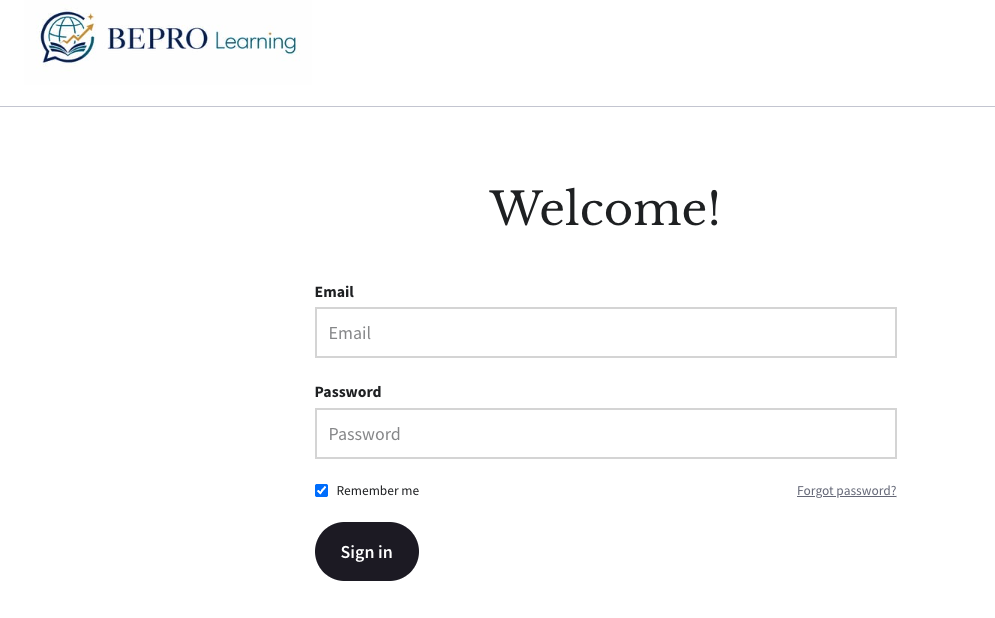
Sign In
登録済みの方はメールとパスワードを入力して下さい。 未登録の方はCreate a new accountへ
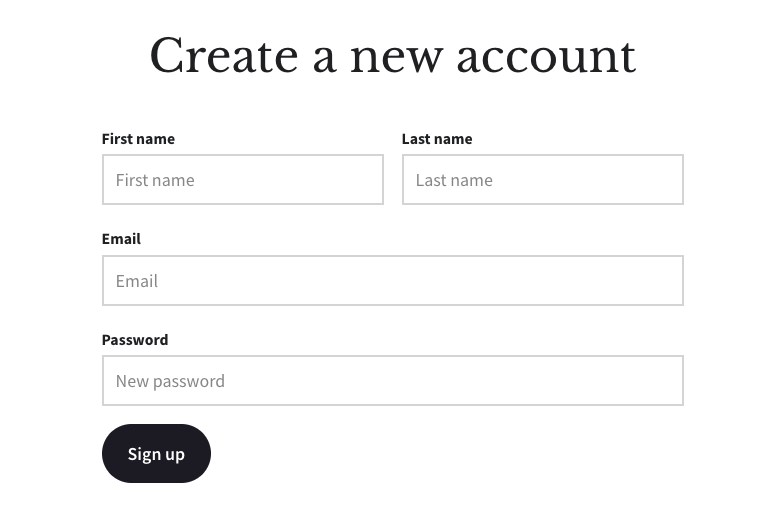
New Account
初めての方はログイン画面下にある Create a new account からアカウント作成をお願いします。
重要!登録を完了させるには・・
メールアドレスとパスワードを登録しただけでは、5日間トライアルの申込みは完了していません。
続けて支払い情報を入力し、“Welcome Aboard!”と表示されるところまでお進みください。
無料トライアル期間中には料金は請求されません。
Sign Up (登録)終了後
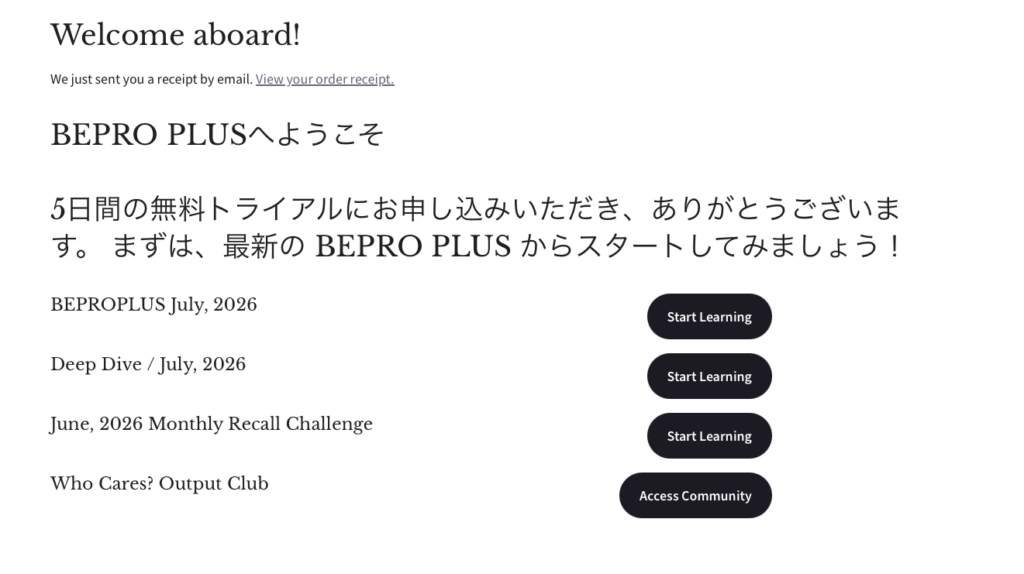
“Welcome Aboard!”と表示されたら、お申し込みは完了です。
複数のコンテンツが表示されますが、これらはBEPRO PLUS Membershipに含まれる学習コンテンツです。重複して購入されたわけではありません。
まずは、最新月の「BEPROPLUS」の右側にある Start Learning をクリックして、学習を始めてください。
例)BEPRO PLUS July, 2026
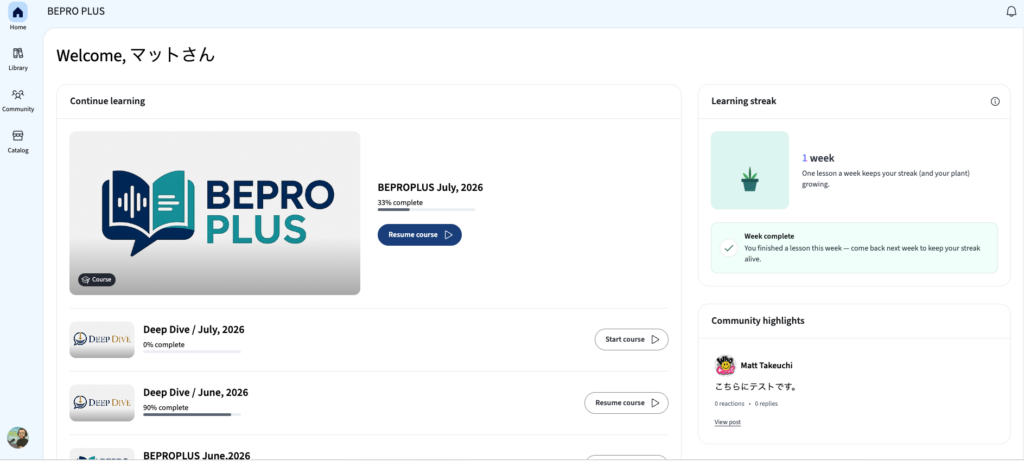
HOME画面
学習ページのダッシュボード(HOME)になります。ここから学習するコースを選びます。通常はBEPRO PLUS、DEEP DIVE、Monthly Recall Challengeの3点です。
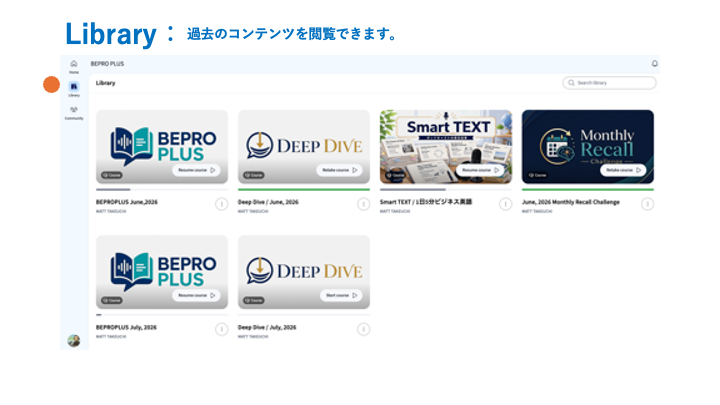
Library 画面
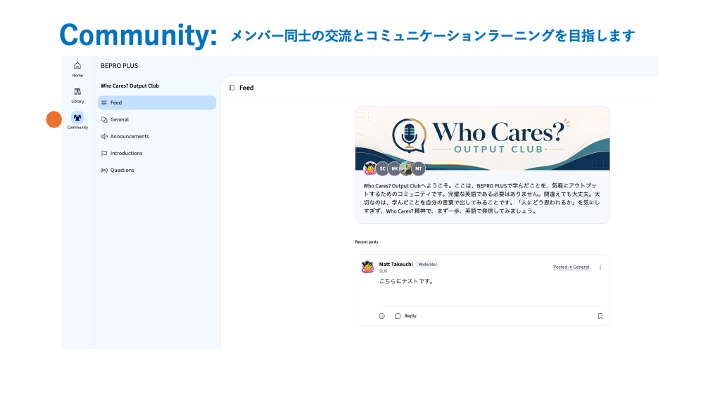
Community|Who Cares? Output Club
BEPRO PLUS内に作成したCommunityです。
ただ、現在はより自由度の高いLINEを活用したコミュニティーを運用しています。
※ これから参加される皆さんは、BEPRO PLUS内に掲載されているリンクからLINEのオープンサイトへご参加ください。
Daily Activity|BEPRO PLUSの歩き方
スマホ・タブレットをご利用の方はこちらから
HOME画面
画面左側に、月ごとの学習記事一覧が表示されます。
学習したい記事を選ぶと、右側にその日のコンテンツが表示されます。
各記事には、Overview Video、Pre-Reading、Today’s Article、Reading Comprehension、日本語訳、Mini Quizなどのセクションがあります。
上から順番に進めてもよいですし、ご自身のペースに合わせて必要なセクションから取り組んでいただいても大丈夫です。
その日の学習が終わると、次の未学習コンテンツが表示されます。
続けるかどうかは、ご自身のペースでお選びください。
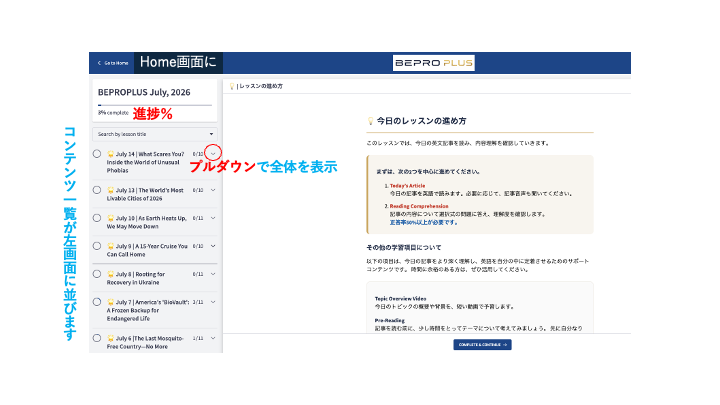
1日分の学習コンテンツ
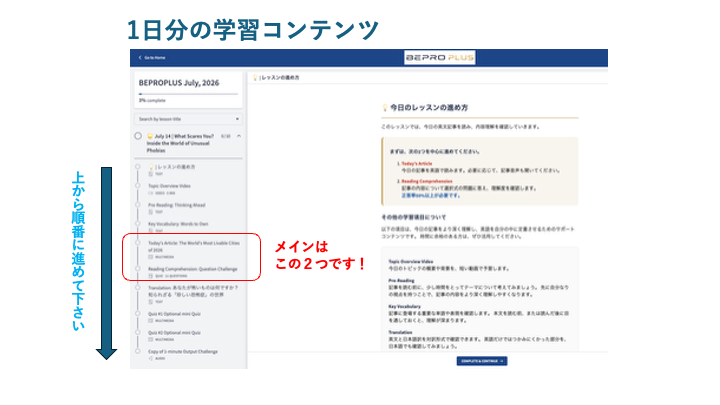
今月のレッスンアイコンを開くとページ左側にメニューが表示されます。ここから未修のレッスンを選んで学習を開始。特に大切な項目は2つです。1. Today’s Article. 2. Reading Comprehension 時間のない方はこの2つだけは学習して下さい。 設計上、全ての画面でComplete & Continueのボタンを押さないと1日分のレッスンは完了しません。
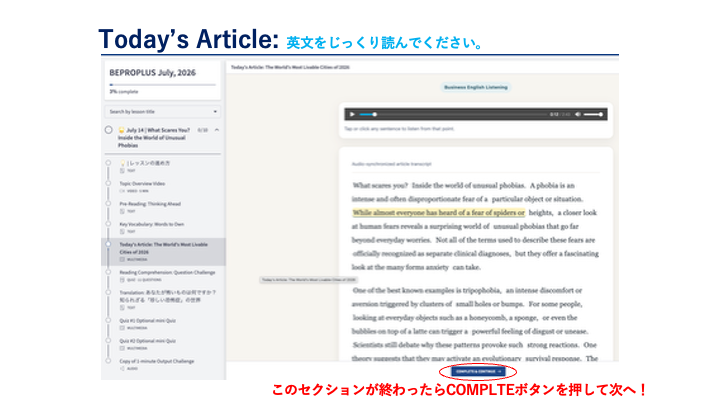
Today’s Article
1日のレッスンで必須項目の1つです。 英文をクリック(タップ)するとそこから音声も再生されます。
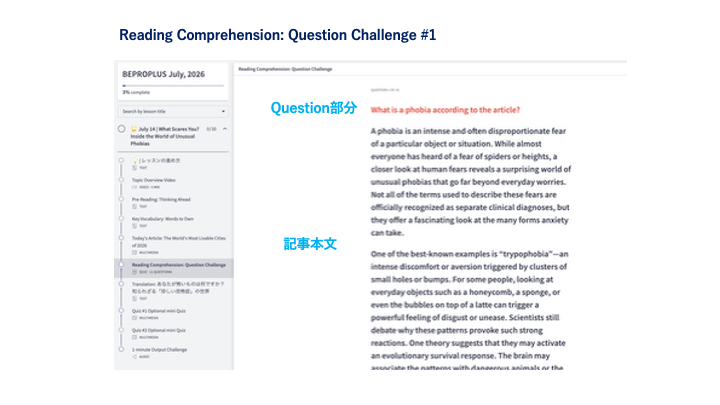
Reading Comprehension その1
記事の理解度を測ります。 問題は画面上部に表示されます。何を問われているのか、正確に質問の意図を理解しましょう。
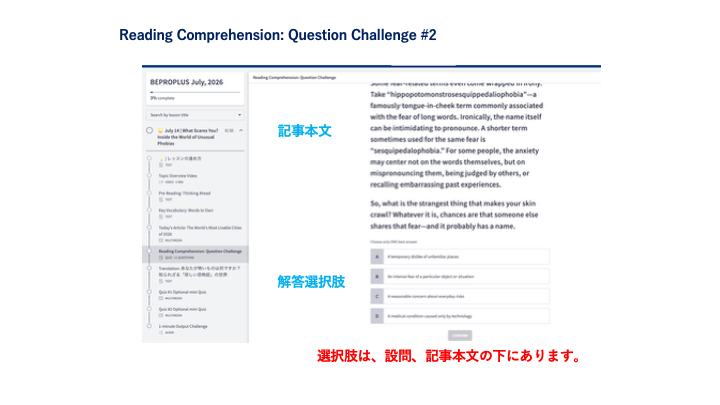
解答選択肢は記事本文の下に表示されます。
Reading Comprehension その2
記事本文の下に表示されている解答選択肢から1つ正しいと思われる答えを選んで下さい。 正解 or 不正解は都度表示されます。
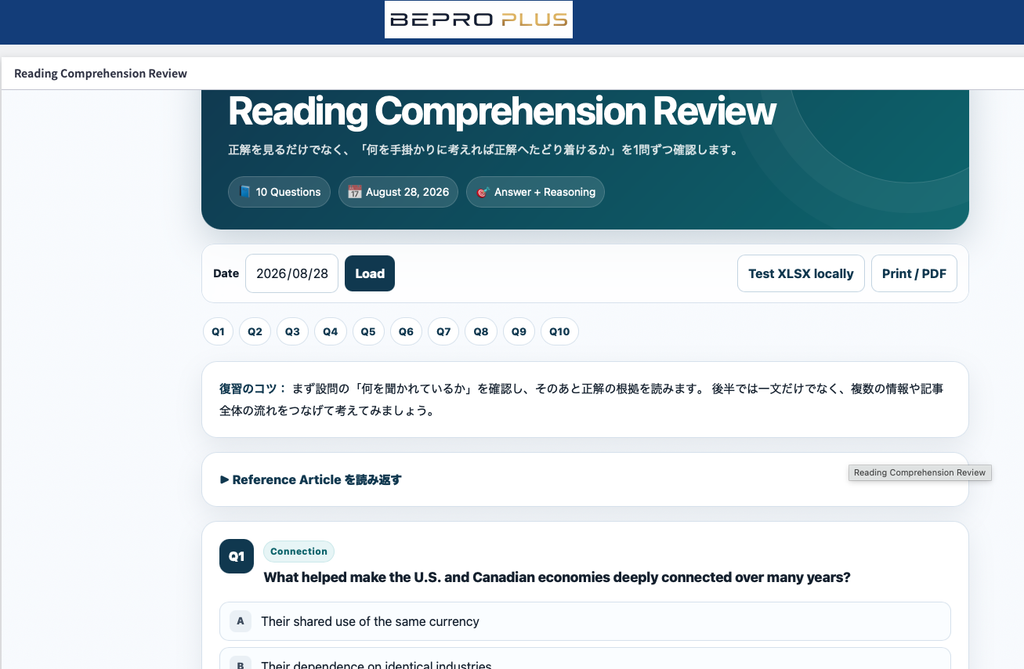
Reading Comprehension Review
解き終えた問題の解説にも目を通しておきましょう。
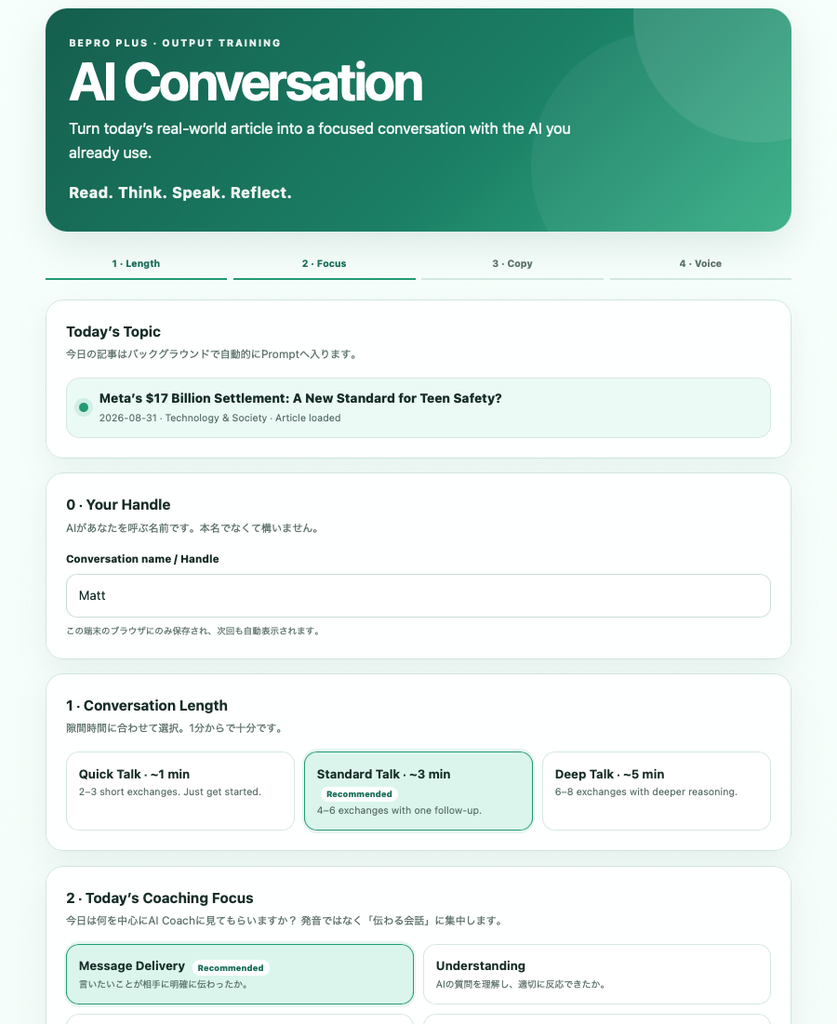
BEPRO AI Conversation (BAC)
STEP 1 | SET YOUR CONVERSATION — 会話の条件を選ぶ
Handle Name、会話時間、Today’s Coaching Focusを選びます。
• Your Handle:AIがあなたを呼ぶ名前。本名でなくても構いません。
• Conversation Length:Quick Talk(約1分)/Standard Talk(約3分)/Deep Talk(約5分)。
• Today’s Coaching Focus:Message Delivery / Understanding / Opinion & Reasoning / Interaction。
| 迷ったら Standard Talk(約3分)+ Message Delivery がおすすめです。 |
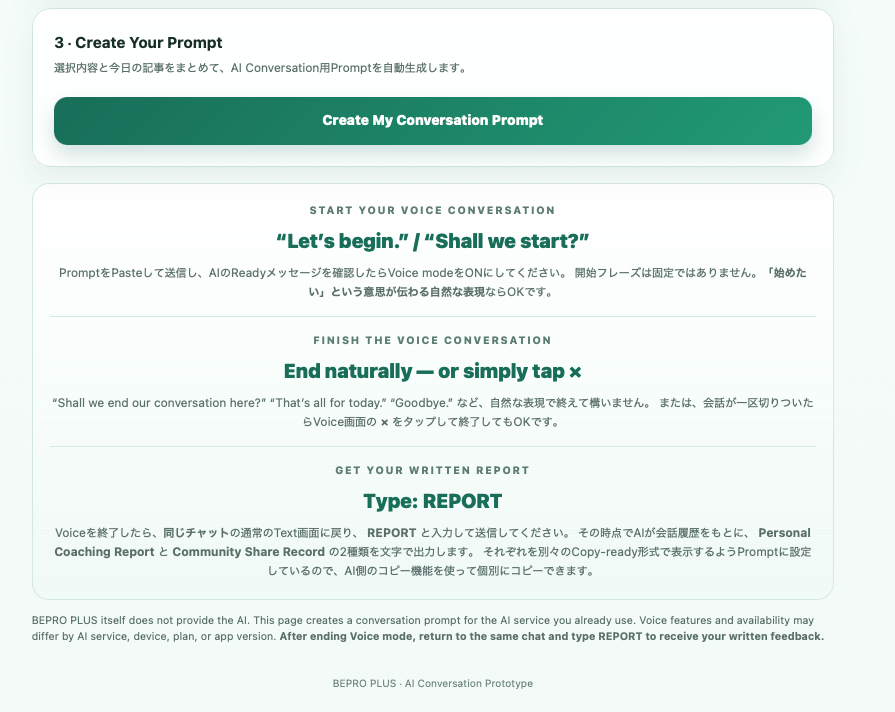
STEP 2 | CREATE & COPY YOUR PROMPT — Promptを作成してコピー
その日の記事と選択内容をもとに、会話用Promptがバックグラウンドで自動生成されます。
• 「Create My Conversation Prompt」をクリック/タップ。
• Promptが準備できたら「Copy Prompt」をクリック/タップ。
• 長いPromptの中身を読む必要はありません。記事全文・会話ルール・Coaching Focus・Report指示まで含まれています。
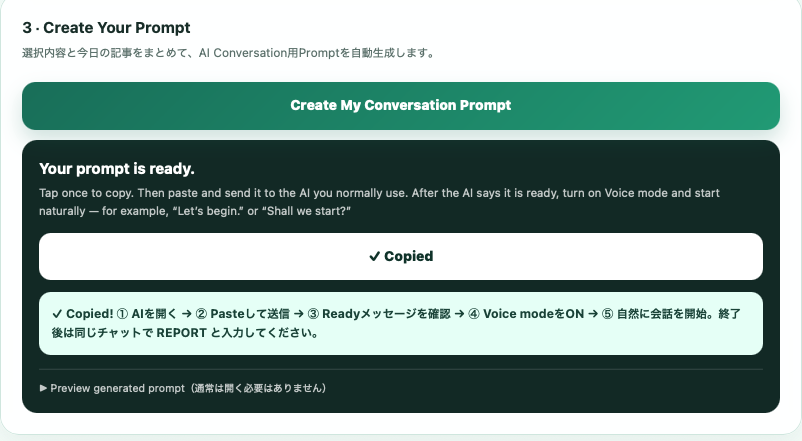
✅ Copiedでクリップボードにコピーされている状態です。
STEP 3 | PASTE IT INTO YOUR AI — いつものAIに貼り付ける
このガイドではChatGPTを例に説明します。
• ChatGPTなど、普段使っているAIの通常の入力欄を開きます。
• コピーしたPromptをPaste(貼り付け)して送信します。
• AIからReadyメッセージが出たら、Voice Conversationの準備完了です。
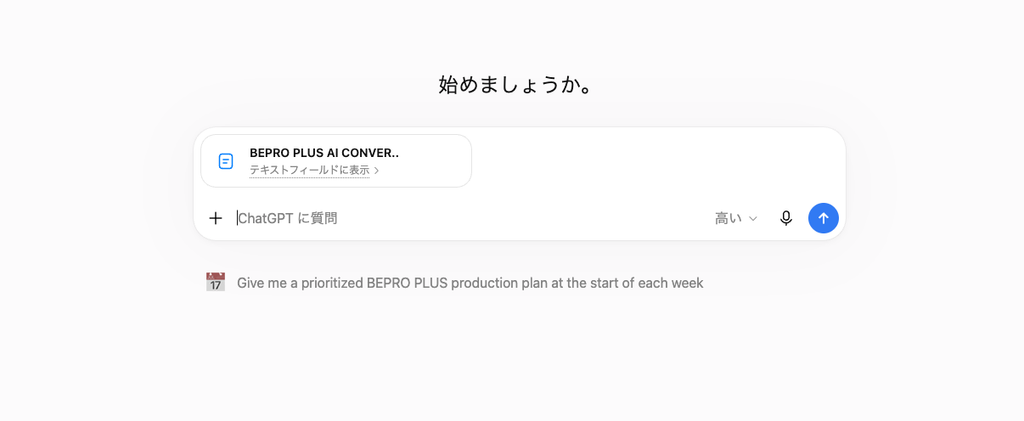
ChatGPT例:通常の入力欄にPromptを貼り付けて送信
STEP 4 | TURN ON VOICE & TALK — VoiceをONにして会話する
Voiceアイコンをタップし、マイクに向かって自然に話し始めます。
• “Let’s begin.” / “Shall we start?” などで開始できます。決まった合言葉ではありません。
• 聞き取れなければ “Could you repeat that?”
• 言いたい英語が出なければ “How should I say this?”
• Perfect Englishではなく、Successful Communicationを目指します。
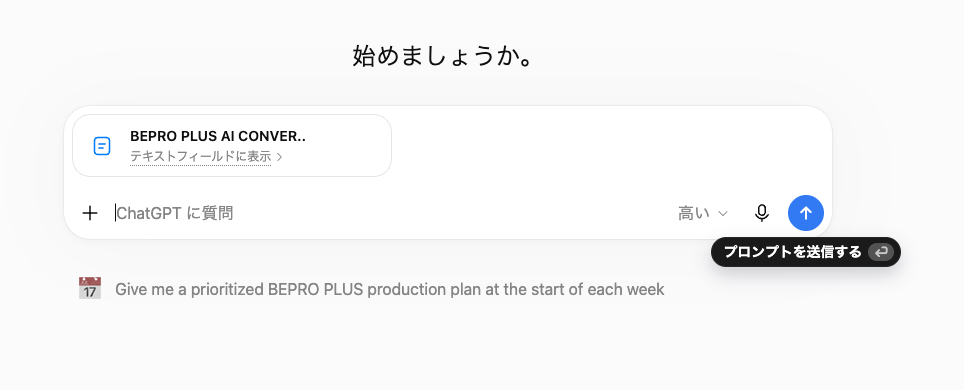
STEP 5 | FINISH NATURALLY — 自然に会話を終える
終了のための固定フレーズはありません。
• “Shall we end our conversation here?”
• “That’s all for today.”
• “Goodbye.”
• 会話が一区切りついたら、Voice画面の × をタップして終了してもOKです。
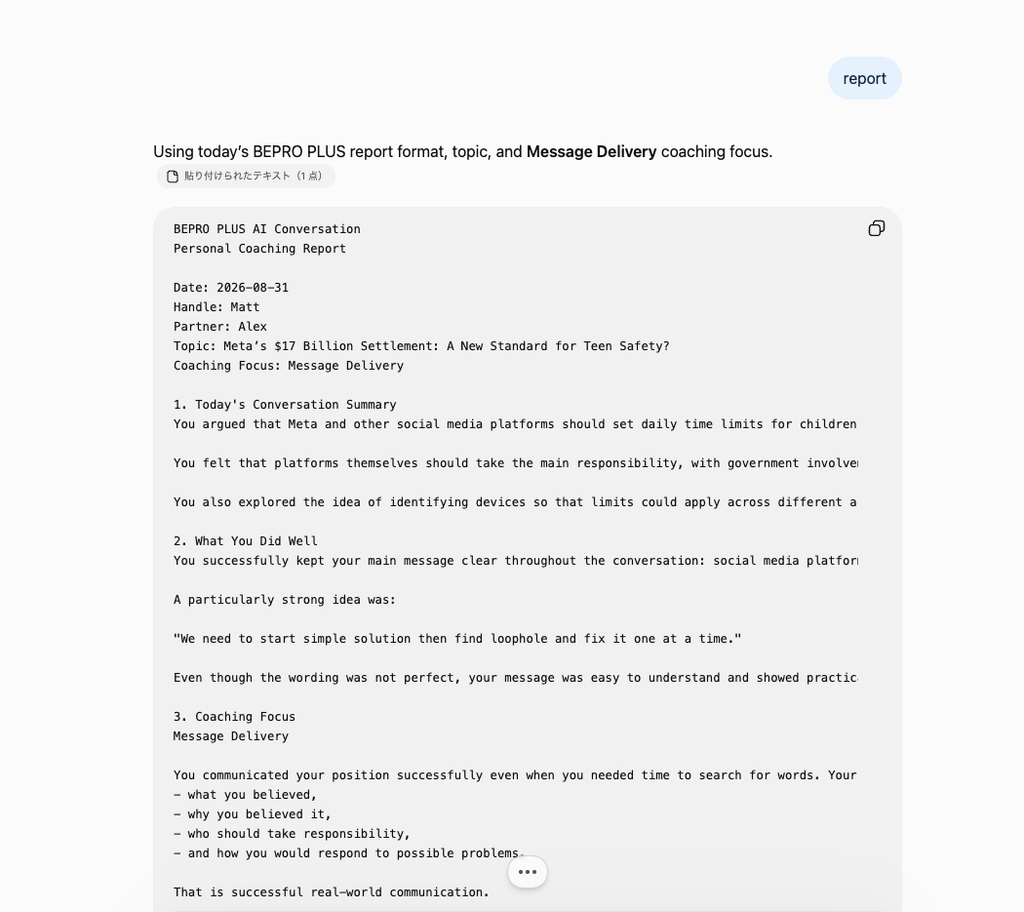
STEP 6 | TYPE REPORT — 文字の振り返りを受け取る
Voiceを終了したら、同じチャットのText画面に戻ります。
| 入力するのは、ひと言だけ。 REPORT とタイプして下さい。 |
• 同じチャットに REPORT と入力して送信します。
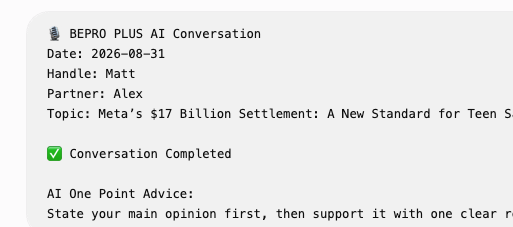
• AIが会話履歴をもとに、2種類のWritten Reportを作成します。
• Personal Coaching Report:自分のための詳しい振り返り。
• Community Share Record:LINE OpenChatなどにそのままShareできる短い修了記録。
Community or LINE Open Chat用の報告(証明)レポートはこちらです。
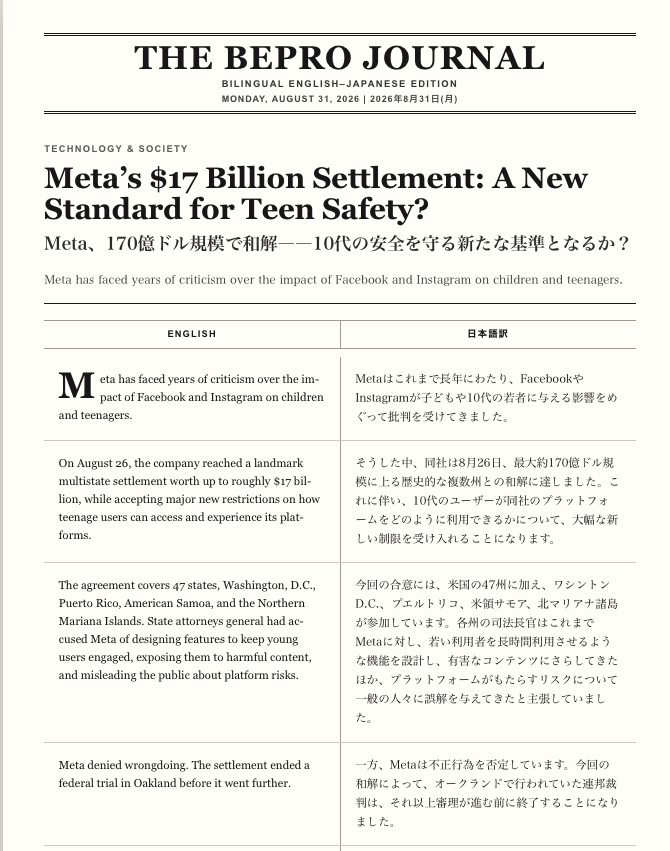
Article and Translation
英語と日本語の対訳もご用意しております。
Quiz #1 カジュアルクイズに挑戦!
クイズにも挑戦して下さい。ボキャブラリーと記事の内容を問うクイズとなります。 答えを選択(Drag & Drop等)してクイズを進めてください。クイズ終了時に表示される画面にLeaderboardをクリック(タップ)するとハンドル名を入力できます。ランキングに参加することができます。
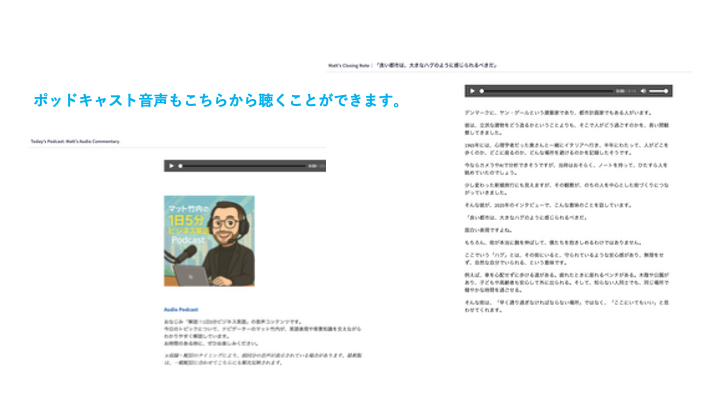
ポッドキャストも収録
お馴染みの音声ポッドキャストをお聴きいただけます。 こちらの更新はポッドキャスト収録のタイミングで後日公開される場合がありますのでご注意ください。(1営業日以内には更新)
スマホ・タブレットをご利用の方はこちらから
Weekly Activity|DEEP DIVEの歩き方

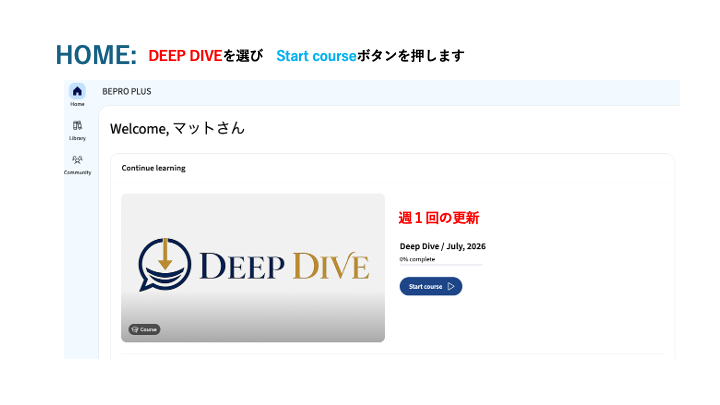
毎週更新。 その週のトピックから更に内容を深掘りします。
HOME画面 ダッシュボードからDEEP DIVEを選択
DEEP DIVE 進め方
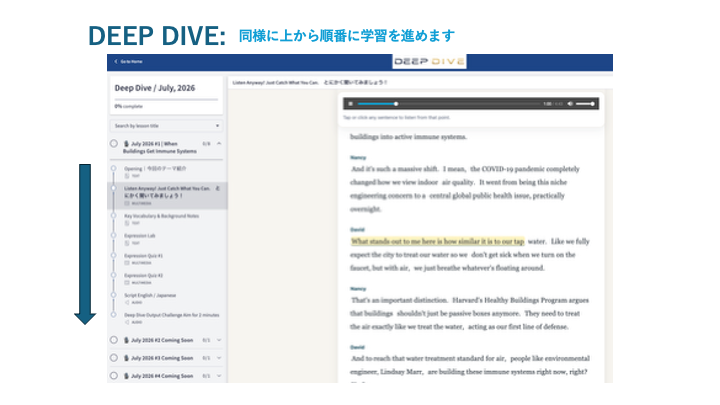
二人がトピックについて語っています。キャッチボールがどのようにスムーズに行われているのかをじっくり聴いてみ下さい。二人の会話がおおよそ理解できるレベルに達した時に、通常の英会話は随分と楽になります。このセクションの目的は、二人の会話を理解することになります。
DEEP DIVEのサンプル音声はこちらから
Monthly Activity|Monthly Recall Challengeの歩き方

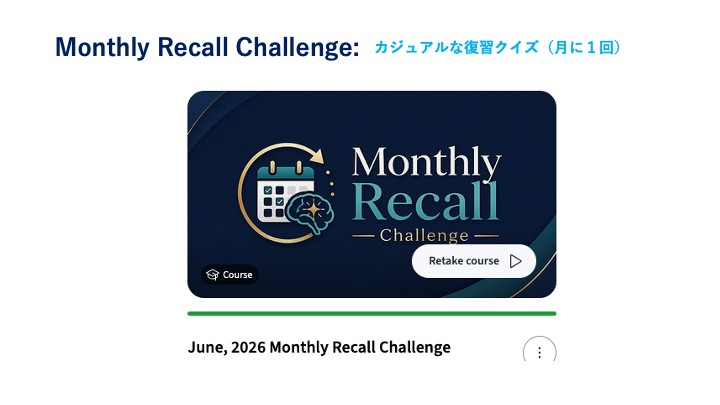
Monthly Recall Challenge をHOME画面から選択
月に一度のカジュアルなクイズでその月に学んだボキャブラリーやトピックの内容を復習してみましょう。
QUIZ画面
クイズ終了時に表示される画面にLeaderboardをクリック(タップ)するとハンドル名を入力できます。ランキングに参加することができます。
スマホ・タブレットをご利用の方はこちらから
メンバー向けのFrequently Asked Quesitons
メンバー専用のFAQですが、参考にしていただけると思います。 ご覧ください。